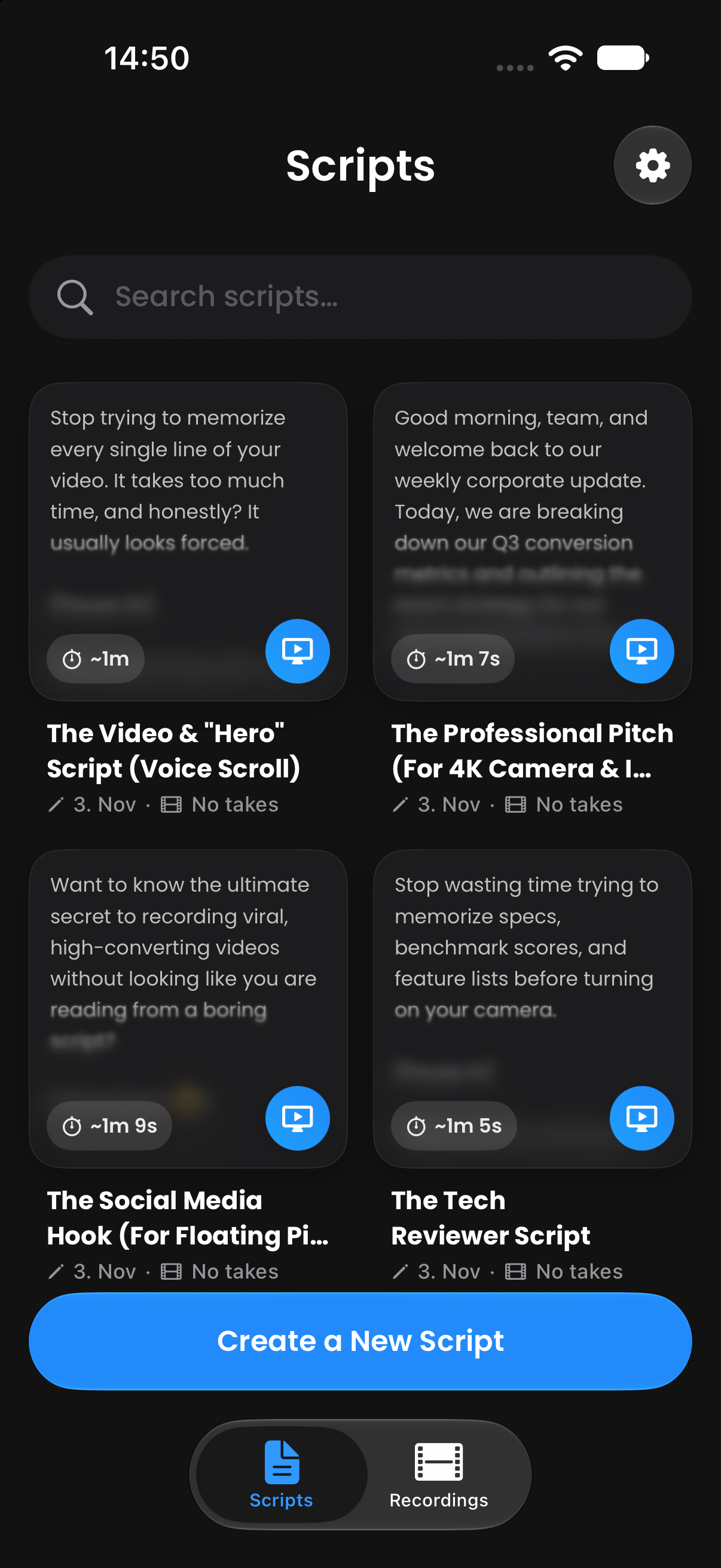
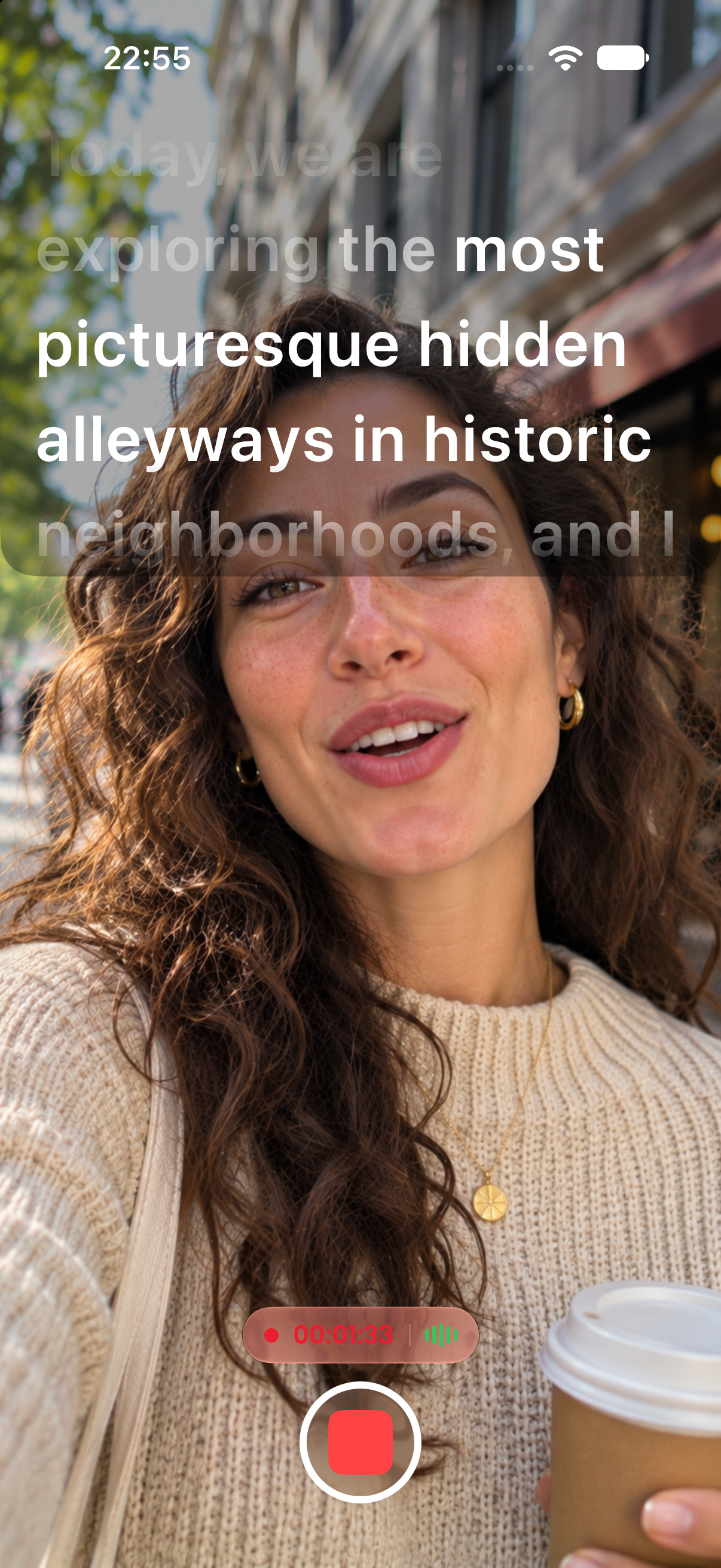
Schreib Notizen wie [Lächeln 😊] oder [Pause 2s] in eckige Klammern. CreatorCue hebt sie farbig hervor und blendet sie dann über 3 Sekunden aus, damit du sie siehst, ohne sie laut vorzulesen.
Kostenlos zum Download. Kein Abo nötig, um zu starten.
Tippe eine beliebige Notiz in eckige Klammern, etwa [In Kamera 2 schauen] oder [Produkt zeigen].
Regieanweisungen bekommen eigene Farbe und eigenen Stil, getrennt von dem, was du sprichst.
Jede Anweisung blendet über 3 Sekunden langsam aus. So hast du Zeit für eine Pause, ein Lächeln oder eine Geste.
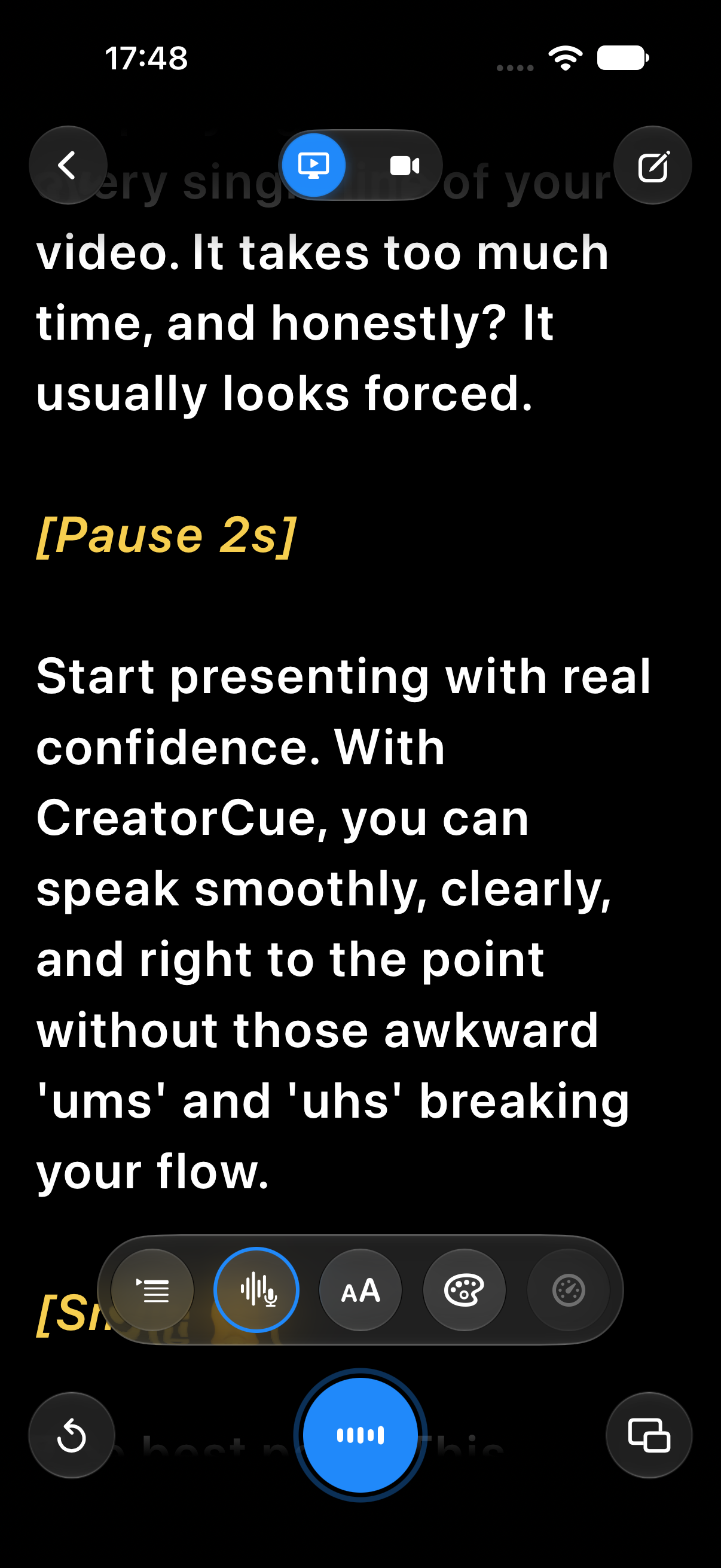
Durch die eigene Formatierung fällt jede Anweisung auf, auch mitten im Satz.
Anweisungen blenden über 3 Sekunden langsam aus, damit du weißt, wann es weitergeht.
Füg ein Emoji hinzu, etwa [Lächeln 😊], damit du die Anweisung noch schneller erfasst.
Pausen, Gesten, B-Roll-Notizen, Produktaufnahmen oder Kamerawechsel. Was in Klammern passt, funktioniert.
Ein Teleprompter, der deiner Stimme Wort für Wort folgt.
Mehr erfahren →Dein Skript in einem schwebenden Fenster über TikTok, Instagram, Zoom und mehr.
Mehr erfahren →Nimm in 4K auf, mit deinem Skript direkt neben der Linse.
Mehr erfahren →Importiere Skripte aus PDF-, Word-, RTF- oder TXT-Dateien.
Mehr erfahren →Notizen in Klammern wie [Pause 2s], die du siehst, aber nie laut vorliest.
Mehr erfahren →Spiegle deinen Text für Teleprompter-Glas und Strahlteiler-Rigs.
Mehr erfahren →Verfügbar für iPhone und Android. Öffne die App und leg in unter einer Minute los.
 App Store
 Google Play